Awalnya karena sering mengkoneksikan beberapa laptop ke komputer saya dan juga untuk sharing internet lama-lama malas juga untuk men-setting network secara manual, sehingga untuk otomatisasi ini perlu digunakan DHCP Server.
DHCP seperti yang dikutip dari Wikipedia [1]:
DHCP (Dynamic Host Configuration Protocol) adalah protokol yang berbasis arsitektur client/server [2] yang dipakai untuk memudahkan pengalokasian alamat IP [3] dalam satu jaringan [4]. Sebuah jaringan lokal yang tidak menggunakan DHCP harus memberikan alamat IP kepada semua komputer [5] secara manual. Jika DHCP dipasang di jaringan lokal, maka semua komputer [5] yang tersambung di jaringan akan mendapatkan alamat IP [3] secara otomatis dari server [6] DHCP. Selain alamat IP, banyak parameter jaringan yang dapat diberikan oleh DHCP, seperti default gateway dan DNS [7] server.
Sistem operasi yang digunakan komputer saya adalah Windows XP yang tentunya tidak menyediakan service DHCP, tidak seperti Windows Server atau linux. Akhirnya setelah mencari-cari ketemu juga free DHCP Server untuk Windows XP. Beberapa free DHCP Server antara lain:
- Antamedia DHCP Server, mempunyai window User Interface untuk mensetting DHCP Server. (http://www.antamediadhcp.com/ [8])
- Tiny DHCP Server, mempunyai window User Interface untuk mensetting DHCP Server. (http://www.softcab.com/dhcp-server/index.php [9])
- DHCP Server for Windows, tidak mempunyai window User Interface untuk mensetting DHCP Server. (http://ruttkamp.gmxhome.de/dhcpsrv/dhcpsrv.htm [10])
- Dual DHCP & DNS Server, tidak mempunyai User Interface untuk mensetting DHCP Server. (http://dhcp-dns-server.sourceforge.net/ [11])
Konfigurasi Network dari komputer saya adalah sebagai berikut:
- Modem Router ADSL PROLiNK Hurricane 9200R
LAN Interface Setup: (lewat internet browser, ketikkan http://[IP Address Router]/, misalnya tempat saya: http://192.168.1.1 (defaultnya http://192.168.0.1/)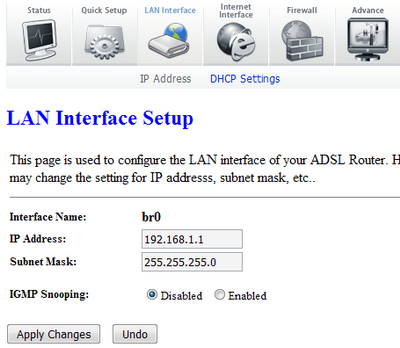 [12]
[12]LAN Interface Setup untuk Modem Router
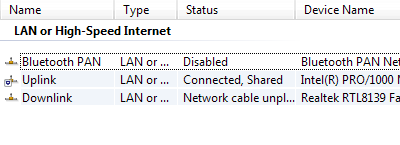
- 2 NIC (lihat di Control Panel » Network Connections):
 [13]
[13]Network Connections
1 down ke jaringan lokal (saya namakan Downlink), klik kanan Properties:
Di tab General pilih item Internet Protocol, klik tombol Properties
- IP Address: 192.168.2.1
- Subnet Mask: 255.255.255.0
- Preferred DNS Server: 192.168.1.1 (sesuai IP Address Router)
1 up ke internet (saya namakan Uplink) , klik kanan Properties:
Di tab General pilih item Internet Protocol, klik tombol Properties
- IP Address: 192.168.1.2
- Subnet Mask: 255.255.255.0
- Preferred DNS Server: 192.168.1.1 (sesuai IP Address Router)
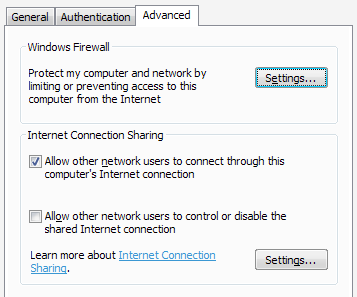
Di tab Advanced, di group box Internet Connection Sharing, centang Allow other network users to connect through this computer’s Internet connection.
 [14]
[14]Internet Connection Sharing untuk Uplink
DHCP Server
Untuk DHCP Server saya gunakan Dual DHCP & DNS Server [11] (walau tidak mempunyai User Interface dan harus mengubah file teks konfigurasi secara manual namun ini adalah DHCP Server yang powerful . Sempat menggunakan Antamedia DHCP Server, namun ada masalah dimana Port 67 used by c:\windows\system32\kernel32.dll, akhirnya saya uninstall. DualServer ini sesuai namanya selain sebagai DHCP Server tapi juga menyediakan DNS Server. Dalam beberapa kasus, DNS Server ini memang dibutuhkan secara stand alone.
DualServer juga tersedia sebagai service yang bisa otomatis dijalankan ketika masuk Windows. Tapi untuk testing awal untuk memastikan DHCP Server sukses berjalan, sebaiknya dinonaktifkan terlebih dahulu service-nya, setelah testing berhasil dan fix, kita bisa mengaktifkannya.
Konfigurasi DualServer.ini
File konfigurasi ini dapat ditemukan di folder anda menginstall Dual DHCP & DNS Server, misal di “C:\Program Files\DualServer\DualServer.ini“. Settingan minimal yang saya gunakan adalah:
[SERVICES]
#saya tidak menggunakan service utk DNS Server, jd hanya service DHCP yg aktif
'DNS
DHCP

[HTTP-INTERFACE]
#digunakan sebagai web interface untuk mengetahui IP address yang disewakan, sebagai contoh kita isi di URL http://192.168.2.1:6789
192.168.2.1:6789

[LISTEN-ON]
#walau ada 2 NIC,1 up ke internet (192.168.1.1) 1 utk jaringan lokal (192.168.2.1)
#saya set hanya listen ke NIC yg utk lokal saja
'192.168.1.1
192.168.2.1

[DHCP-RANGE]
'DHCP_Range=192.168.4.1-192.168.4.254
#Range IP Address yang diperbolehkan untuk di-lease/sewa

DHCP_Range=192.168.2.1-192.168.2.254

#default setting yang dipakai client untuk Subnet Mask
Subnet_Mask=255.255.255.0

#default setting yang dipakai client untuk DNS Server
DNS_Server=192.168.1.1

#default setting yang dipakai client untuk Gateway
Router=192.168.2.1

[TIMINGS]
#Lease_Time adalah waktu maximum client untuk menyewa IP (dalam detik) sebelum di-renew
#defaultnya 360000 detik(100 jam)
#0 untuk waktu yg tak hingga

Lease_Time=360000
Kemudian untuk mengetesnya, jalankan file RunStandAlone.bat dan apabila berhasil maka akan muncul tampilan seperti berikut:

Untuk mengetahui IP Address yang telah disewakan, dapat dilihat melalui internet browser, dengan mengetikkan IP Address beserta portnya seperti pada settingan di [HTTP-INTERFACE]. Dengan contoh diatas, kita ketikkan http://192.168.2.1:678, dan akan ditampilkan seperti berikut:

Apabila settingan telah berhasil dan fix, maka window stand alone dapat kita tutup dan kita jalankan service-nya. Untuk log-nya, secara default bisa kita buka folder log di dalam folder kita menginstall DualServer, misal C:\Program Files\DualServer\Log.